Построить маршрут с прямыми линиями для DJI Mavic 3 можно даже в условиях ограничений DJI Fly. Ниже — пошаговая инструкция, как выполнить это через DJI Mapper или Litchi:
Краткая инструкция
-
Постройте миссию с прямыми линиями в программе DJI Mapper или Litchi Mission Hub
-
Экспортируйте её в формате .kmz, совместимом с DJI Fly
-
Скопируйте .kmz в папку с маршрутом, созданным в DJI Fly 1.9.4
-
Подмените оригинальный файл маршрута новым, присвоив ему то же имя
-
Запустите DJI Fly 1.9.4 — маршрут появится в списке и готов к запуску
Ниже в статье вы найдёте подробную пошаговую инструкцию, ссылки на необходимые программы, пояснения к каждому этапу и рекомендации по выбору устройств.
Почему DJI ограничила полёты по прямым маршрутам в Mavic 3 и что с этим делать
Полёты по маршрутам с прямыми линиями критически важны для профессионального применения дронов: аэрогеодезия, точное земледелие, тепловизионные обследования и другие задачи. DJI изначально ограничивала такие функции в «любительской» линейке дронов, позволяя маршруты с прямыми залётами только в профессиональных моделях Enterprise и Matrice.
До появления Mavic 3 компания предоставляла SDK (набор средств разработки) для сторонних разработчиков. Это позволяло создавать приложения, поддерживающие точные прямые маршруты — например, Litchi, Pix4D Mapper, DroneDeploy и другие. После выхода Mavic 3 DJI SDK так и не был опубликован, и многие популярные программы до сих пор не поддерживают полёты по маршрутам для этой модели.
Покупка Mavic 3 Enterprise — официально поддерживающего маршруты — для многих специалистов нецелесообразна из-за высокой стоимости (в 3 раза дороже базовой модели). Поэтому возможность выполнять полёты с прямыми линиями на обычном Mavic 3 остаётся крайне востребованной функцией.
Подробная инструкция: как создать маршрут с прямыми линиями для DJI Mavic 3
Шаг 1. Установите DJI Mapper
DJI Mapper — это бесплатная программа для автоматического построения маршрутов с прямыми линиями для дронов DJI, в том числе Mavic 3, доступная для Windows, macOS и Linux.
-
Скачайте с официальной страницы: https://github.com/YarosMallorca/DJI-Mapper/releases/tag/1.5.0
-
Установите и запустите программу
-
Во вкладке Camera выберите Mavic 3E — это обеспечит точную симуляцию параметров камеры
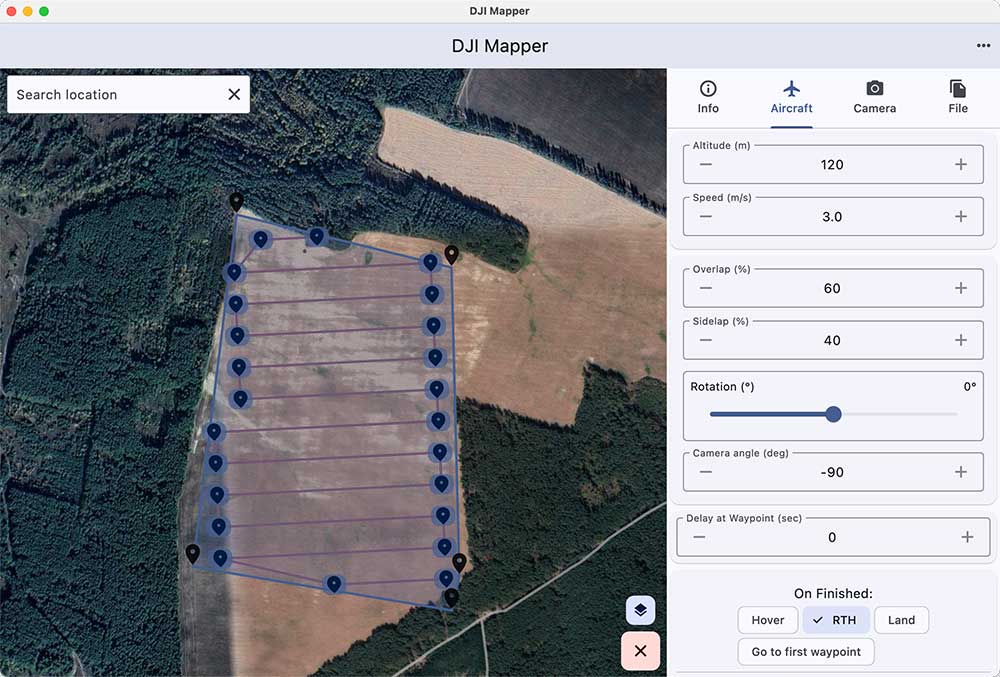
Окно программы DJI Mapper
Шаг 2. Настройте параметры полёта
Во вкладке Aircraft задайте следующие параметры:
-
Скорость полёта
-
Высота полёта
-
Продольное и поперечное перекрытие снимков
-
Rotation:
0° -
Camera Angle:
-90° -
Delay at Waypoint:
0 -
Действие после миссии:
RTH -
При потере сигнала:
RTH
Шаг 3. Обозначьте территорию съёмки
-
На основном экране задайте три или более точек вдоль границ нужной территории
-
Программа автоматически построит миссию с прямыми параллельными залётами — это важно для равномерного покрытия и точности снимков
Шаг 4. Экспорт маршрута в формате DJI Fly
-
Откройте вкладку File
-
Выберите Save as DJI Fly Waypoint Mission
-
Программа создаст
.kmz-файл, совместимый с DJI Fly (только версия 1.9.4)
Шаг 5. Подготовьте «донорский» маршрут в DJI Fly
-
Запустите DJI Fly на Android-устройстве с версией 1.9.4
-
Создайте и сохраните любой маршрут вручную (неважно какой — он нужен только как «обёртка»)
-
Запомните имя файла и найдите, где он хранится (обычно:
Android/data/dji.go.v5/files/waypoint/[UUID])
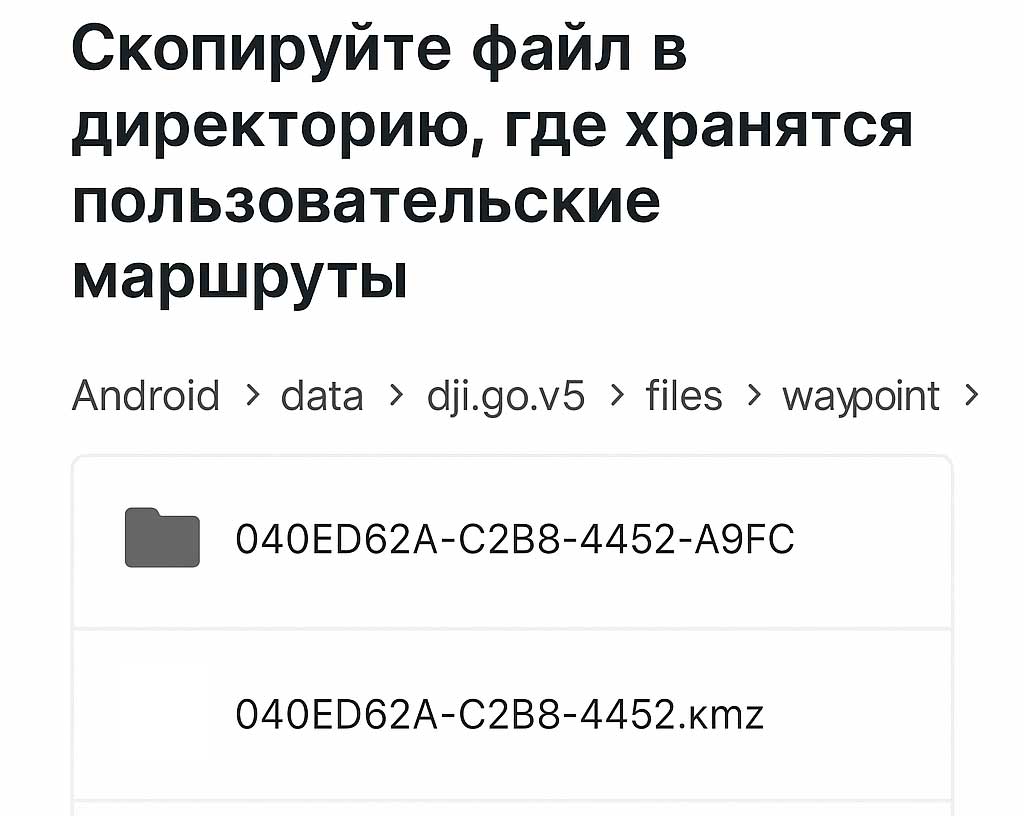
Путь к файлу маршрута. Файл маршрута имеет то же имя в формате [UUID] что и папка
Шаг 6. Замените файл маршрута
-
Скопируйте ваш
.kmz-файл в папку маршрутов -
Удалите оригинальный файл маршрута-донора
-
Переименуйте ваш файл в точно такое же имя
-
Убедитесь, что структура папки осталась неизменной
Шаг 7. Запустите DJI Fly и проверьте маршрут
-
Откройте DJI Fly 1.9.4
-
В списке маршрутов отобразится ваш файл под именем донора
-
Откройте маршрут и проверьте: прямые линии сохранены, точки стоят корректно — можно запускать миссию
- ⚠️ Важно: не редактируйте и не сохраняйте маршрут внутри DJI Fly, иначе он автоматически преобразуется в кривые сплайны. Любое изменение с сохранением (добавление/удаление точек, изменение высоты или скорости) приводит к потере структуры прямых залётов. Если нужно внести изменения — лучше отредактировать маршрут заново в DJI Mapper или Litchi, а затем повторно импортировать.
Альтернативный способ построения маршрута через Litchi Mission Hub
Если вы предпочитаете работать через браузер и не устанавливать дополнительное ПО, можно использовать Litchi Mission Hub — онлайн-планировщик миссий с поддержкой маршрутов с прямыми залётами.
Обратите внимание: хотя напрямую запустить миссию Litchi на Mavic 3 нельзя, вы можете экспортировать маршрут и конвертировать его в формат DJI Fly, а затем импортировать в приложение аналогично способу с DJI Mapper.
Шаг 1. Создайте миссию в Litchi Mission Hub
-
Перейдите на сайт:
https://flylitchi.com/hub -
Постройте маршрут, установив точки над нужной территорией
-
В настройках выберите Straight Lines (прямые переходы между точками)
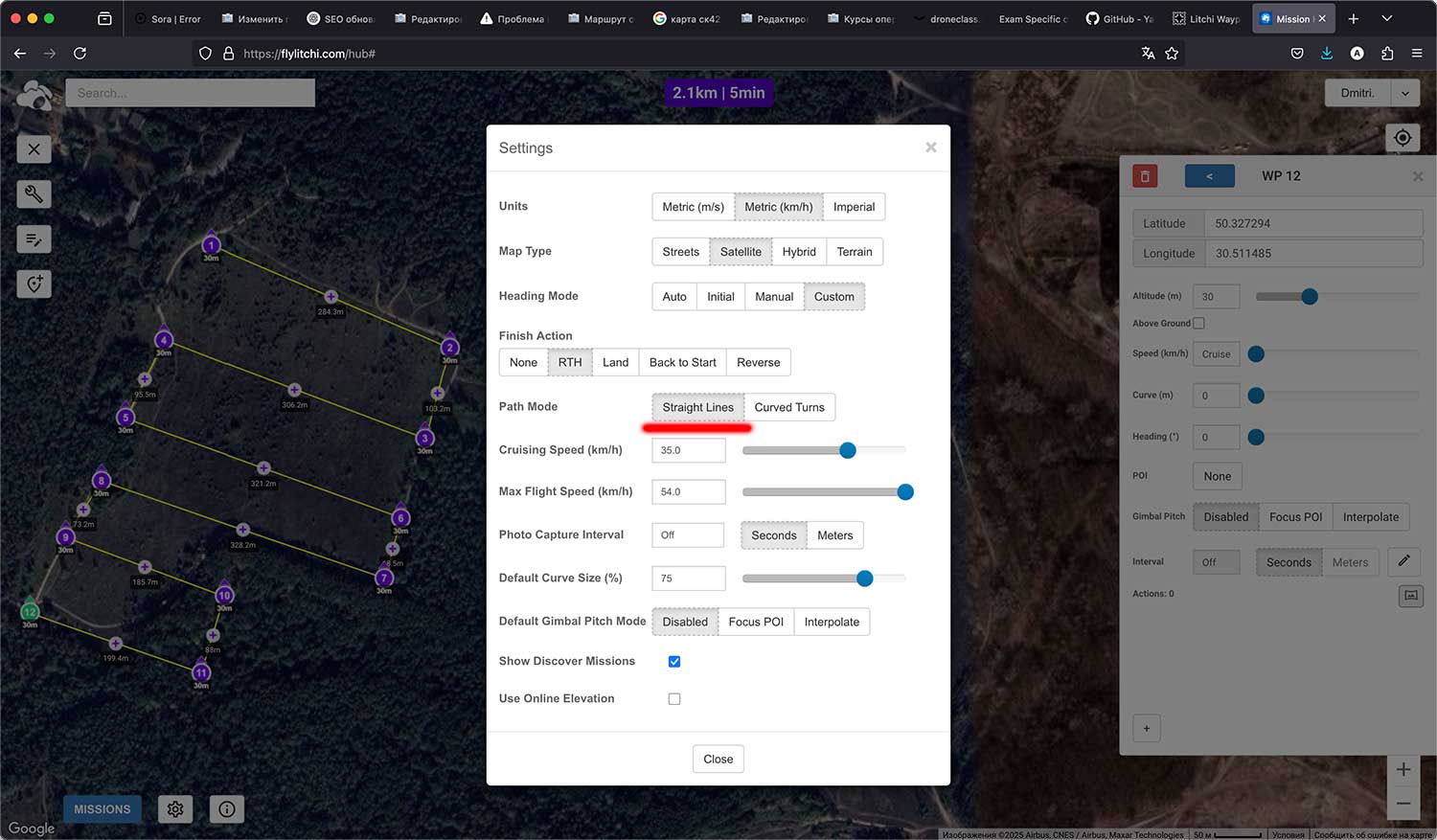
Окно программы Litchi Mission Hub
Шаг 2. Экспортируйте маршрут в формате CSV
-
В верхнем меню нажмите Export > CSV
-
Сохраните файл на компьютер или планшет
Шаг 3. Конвертируйте CSV в формат DJI Fly
-
Перейдите на бесплатный онлайн-конвертер:
https://www.litchiutilities.com/litchiToDji.php -
Загрузите CSV-файл
-
Укажите необходимые параметры (скорость, действия при потере сигнала, направление камеры)
-
Нажмите Convert — вы получите
.kmz-файл, совместимый с DJI Fly 1.9.4
Шаги 4–7: те же, что и в основной инструкции
Далее действуйте так же, как и при использовании DJI Mapper:
-
Подготовьте «донорский» маршрут в DJI Fly
-
Замените его вашим файлом
-
Запустите DJI Fly 1.9.4
-
Убедитесь, что маршрут отображается корректно и содержит прямые линии
- ⚠️ Примечание: так же, как и при импорте из DJI Mapper, не редактируйте и не сохраняйте маршрут в DJI Fly, иначе он потеряет структуру прямых залётов.
Выводы
-
DJI Mavic 3 не поддерживает полёты по прямым маршрутам в штатном режиме
-
Версия DJI Fly 1.9.4 позволяет обходным способом запускать маршруты, построенные во внешних программах, но не позволяет их редактировать
-
Самые удобные инструменты — DJI Mapper (локальное приложение) и Litchi Mission Hub (онлайн)
-
Этот способ особенно актуален для специалистов в аэрогеодезии, агросъёмке, техническом мониторинге и других сферах, где важна точность и предсказуемость маршрута
FAQ-блок (Часто задаваемые вопросы)
Ниже — ответы на часто задаваемые вопросы по созданию прямых маршрутов на DJI Mavic 3, совместимости с DJI Fly и устройствам:
Можно ли построить прямой маршрут в DJI Fly без сторонних программ?
Нет. Приложение DJI Fly не поддерживает создание прямых линий залёта. Начиная с версии 1.9.4, даже импортированные маршруты автоматически преобразуются в кривые. Поэтому требуется использование сторонних программ и обходной метод.
Можно ли запустить Mavic 3 с произвольной точки маршрута?
Такая возможность имеется, как штатная функция DJI Fly, что позволяет строить большие аэрогеодезические маршруты и пролетать их по частям.
Почему не работает импорт маршрутов в новых версиях DJI Fly?
Потому что после версии 1.9.4 DJI импортированные маршруты тоже воспринимаются программой как кривые линии. Версия 1.9.4 проверена на возможность вручную заменить файл маршрута и сохранить его структуру.
Можно ли отредактировать импортированный маршрут в DJI Fly?
Можно редактировать свойства маршрута такие как скорость и высота, и это будет работать до момента сохранения изменений. Сохранение разрушит линейные свойства маршрута.
Можно ли использовать этот метод на iPhone или iPad?
Нет. На устройствах с iOS невозможно установить старую версию DJI Fly 1.9.4. Поддерживаются только Android-устройства.
Какой планшет лучше всего подойдёт?
Рекомендую использовать Android-устройства с 10-й версией системы, которые не обновлялись. Пример проверенного устройства — планшет Sonim с Android 10.
Безопасен ли этот метод?
Да, если следовать инструкции. Вы просто заменяете файл маршрута в нужной папке без вмешательства в системные файлы или прошивку.
📡 Хотите научиться использовать дроны для аэрогеодезии правильно и точно?
Моя авторская обучающая программа по аэрогеодезии — это пошаговый курс, основанный на реальной практике. Мы не просто летаем — мы планируем, снимаем, обрабатываем и получаем точный результат, необходимый для кадастра, земледелия, обследований и картографии.
Что вы получите на курсе:
-
Настоящее понимание аэросъёмки и маршрутного планирования
-
Работа с точками съёмки, высотами, перекрытием и проекциями
-
Использование Mavic 3, DJI Mapper, Litchi, QGIS и Metashape
-
Поддержка вашего первого проекта: от полёта до отчёта
📍 Обучение проходит индивидуально
📍 Доступно онлайн и офлайн форма
📜 По завершению — сертификат специалиста
👨💻 Подходит как новичкам, так и специалистам, которым нужна систематизация и практика
📩 Запишитесь на консультацию или получите программу курса: