
Настройка камеры дрона. Памятка пилота оператора.
на примере DJI Mavic 2 Pro
А. Вкладка «Экспозиция».
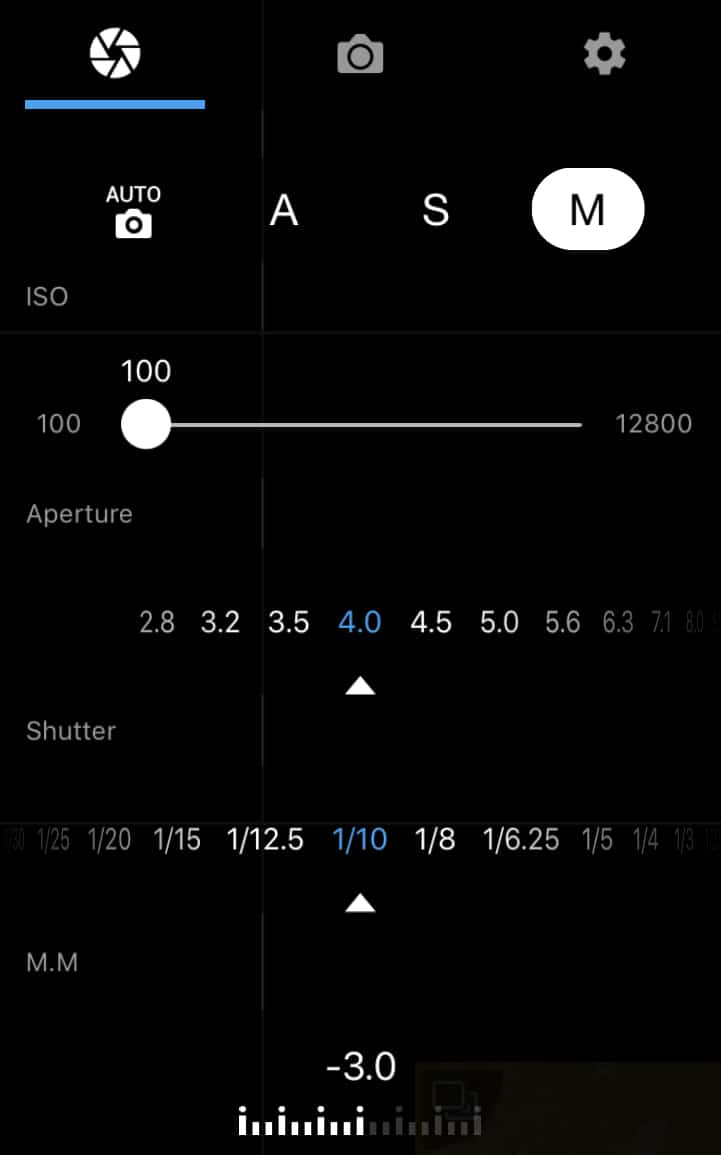
1. «Авто» – для самых ленивых). «А» – приоритет диафрагмы. Рекомендуется для фото съемки. Выдержка будет подобрана автоматически «S» – Приоритет выдержки. Диафрагма будет подобрана автоматчики. «М» – ручной режим. Все ставим ручками. Рекомендуется для видео съемки.
2. «ISO» – установка чувствительности. Всегда держим на минимуме. Даже ночью. Функция «AUTO» – специально для порчи кадра.
3. «Aperture» выбор диафрагмы в режиме «А» и «М». Для фото – оптимально 4 и 5.6. Для видео выбираем под нужную выдержку в режиме «М».
4. «Shutter» – выбор выдержки. Для фото – чем больше, тем лучше. Для видео – не выше чем частота кадров помноженная на 4. В идеале – помноженная на 2. К примеру, если частота кадров – 25 кадров/сек, оптимальная выдержка 1/50, максимальная – 1/100. Если выдержка выше – получите строб эффект.
5. «EV» – экспокоррекция (светлее-темнее) для всех режимов кроме ручного «М». В режиме «М» – выполняет только роль экспонометра. Держать в пределах -0.7 если выбран режим «М».
Б. Вкладка «Настройка камеры».

Б.1 – «Фото»
1. «Photo» – выбор режима съемки. (Далее на примере Mavic 2 Pro). «Singl Shot» – одиночный снимок. «HDR» – снимок с расширенным динамическим диапазоном (баловство). «HyperLight» – ночная съемка (баловство). «Burst Mode» съемка быстрой серии кадров. «AEB» – съемка серии с бреккетингом по экспозиции (баловство). «Interval» – полезный режим серийной фотосъёмки через заданные промежутки времени. (Незаменим в аэрогеодезии). «Pano» – автоматическая съемка и сшивка цилиндрической или сферической панорамы. Работает очень даже недурно.
2. «Image Ratio» – выбор соотношения сторон кадра 16:9 или 3:2. Однозначно 3:2!
3. «Image Format» – выбор формата сохранения фото – RAW или JPG. Если не знаете что делать с RAW-файлом – снимайте в JPG. Если знаете – будете снимать только в RAW!
4. «White Balance» – выбор «баланса белого». Если снимаете одиночные фото – можно ставить «Auto». Если снимаете для машинной обработки – ставьте по текущей погоде.
5. «Style» – лучше вообще не трогать.
6. «Color» – тоже не трогаем.
Б.2 – «Видео»
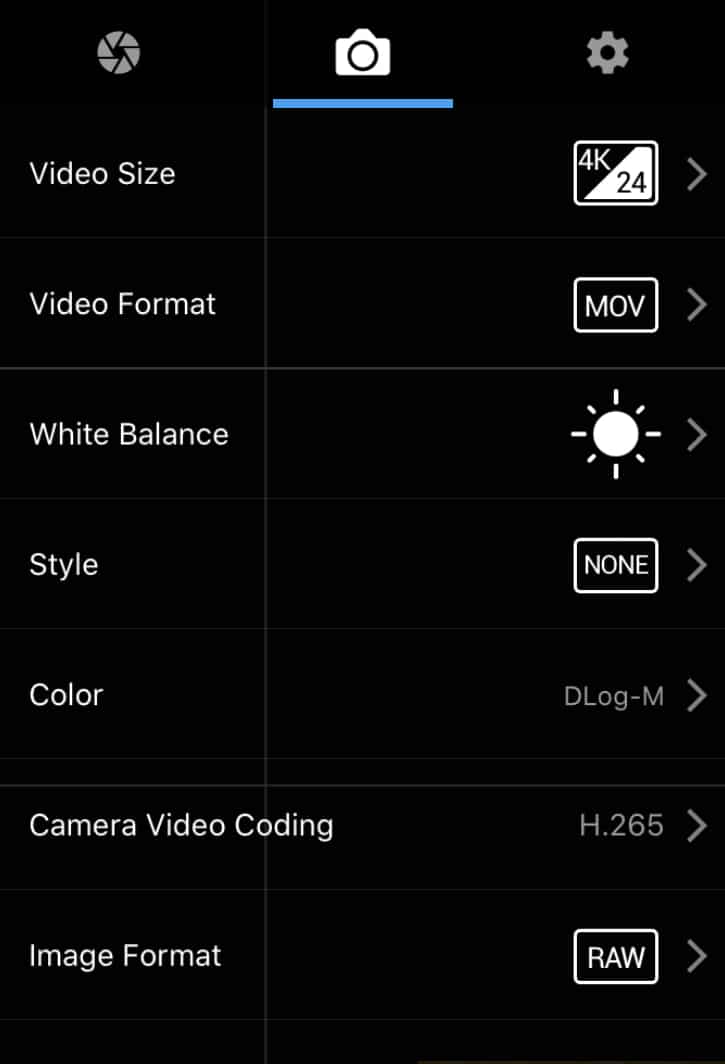
1. «Video Size» – выбор размера видеокартинки и соответствующей частоты кадров. Если нужно высокую частоту кадров – придется уменьшать размер видео. Если частота кадров не принципиальна – выбираем от конечного устройства воспроизведения.
2. «Video Format» – выбор видеоконтейнера – вообще не важно, любой.
3. «White Balance» – выбор «баланса белого». Только не «Auto»! Выберите по погоде.
4. «Style» – лучше не трогать.
5. «Color» – если будете «красить» видео – ставьте «Dlog» либо «Dlog-М», если не будете – «None».
6. «Encoding Format» – выбор видеокодека. Если «железо» компьютера позволяет – выбирайте H265, если компьютер старенький или слабоват – тогда Н264.
С. – Вкладка «Общие настройки камеры»
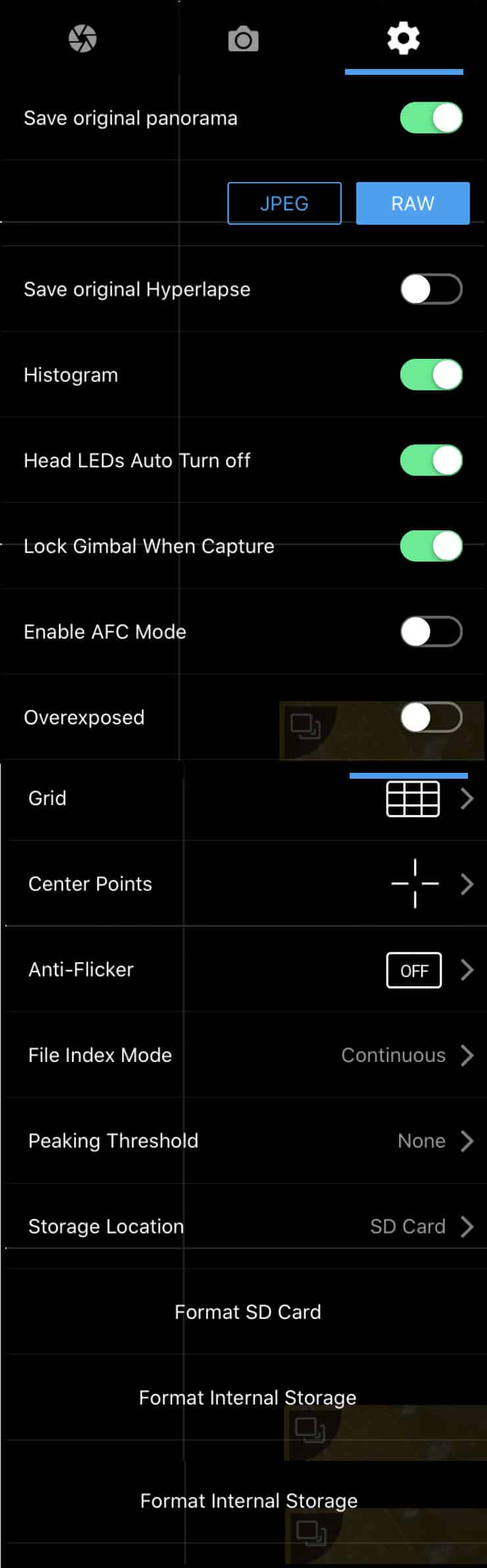
1. «Histogram» — гистограмма лучший экспонометр. Включаем и перемещаем по экрану в удобное место. Иногда гистограмма внезапно пропадает. Может помочь переключение карты на полный экран и обратно.
2. «Overexposed» — при наличии гистограммы не нужно.
3. «Video Caption» — создает доп. файлы .str с параметрами видео — по желанию.
4. «Grid» — сетка по третям, диагонали. Очень полезная вещь, особенно для выполнения точных движений (изучаем в курсе «Операторское мастерство»)
5. «Center Point» — отметка центра кадра крестиком.
6. «Anti-Flicker» — уменьшение мерцания электрических ламп в кадре. 50 или 60 герц. Можно поставить «Auto».
7. «File Index Mode» — «Reset» — обнуляет номер первого файла при каждом форматировании карты. Лучше выбрать «Continuous», это продолжает серию имен файлов и уменьшит количество файлов с одинаковыми именами.
8. «Format SD Card» — обязательно форматируем карту перед началом съемочного дня.
9. «Reset Camera Settings» — на случай, если вы намудрили с настройками камеры, и забыли где именно. Сбросит все настройки к заводским.
Проверьте свои знания, пройдя тест по знаниям настроек камеры дрона