Побудувати маршрут з прямими лініями для DJI Mavic 3 можливо навіть попри обмеження DJI Fly. Нижче — покрокова інструкція, як зробити це через DJI Mapper або Litchi:
Коротка інструкція
-
Створіть місію з прямими лініями у програмі DJI Mapper або Litchi Mission Hub
-
Експортуйте її у форматі .kmz, сумісному з DJI Fly
-
Скопіюйте .kmz у папку з маршрутом, створеним у DJI Fly 1.9.4
-
Замініть оригінальний файл маршруту новим, надавши йому ту саму назву
-
Запустіть DJI Fly 1.9.4 — маршрут з’явиться в списку й буде готовий до виконання
Нижче в статті ви знайдете детальну покрокову інструкцію, посилання на необхідні програми, пояснення до кожного етапу та рекомендації щодо вибору пристроїв.
Чому DJI обмежила польоти за прямими маршрутами на Mavic 3 і що з цим робити
Польоти за маршрутами з прямими лініями є критично важливими для професійного використання дронів: аерогеодезія, точне землеробство, тепловізійні обстеження та інші задачі. Компанія DJI із самого початку обмежувала такі функції в «любительській» лінійці дронів, дозволяючи польоти з прямими залетами лише в професійних моделях Enterprise та Matrice.
До появи Mavic 3 компанія надавала SDK (набір інструментів для розробників) стороннім розробникам. Це дозволяло створювати застосунки, які підтримують точні прямі маршрути — наприклад, Litchi, Pix4D Mapper, DroneDeploy та інші. Після виходу Mavic 3 SDK так і не було опубліковано, і багато популярних програм досі не підтримують польоти за маршрутами для цієї моделі.
Придбання Mavic 3 Enterprise — офіційно підтримуючого маршрути — для багатьох фахівців є недоцільним через високу вартість (утричі дорожче за базову модель). Тому можливість виконання польотів із прямими лініями на звичайному Mavic 3 залишається надзвичайно затребуваною функцією.
Детальна інструкція: як створити маршрут з прямими лініями для DJI Mavic 3
Крок 1. Встановіть DJI Mapper
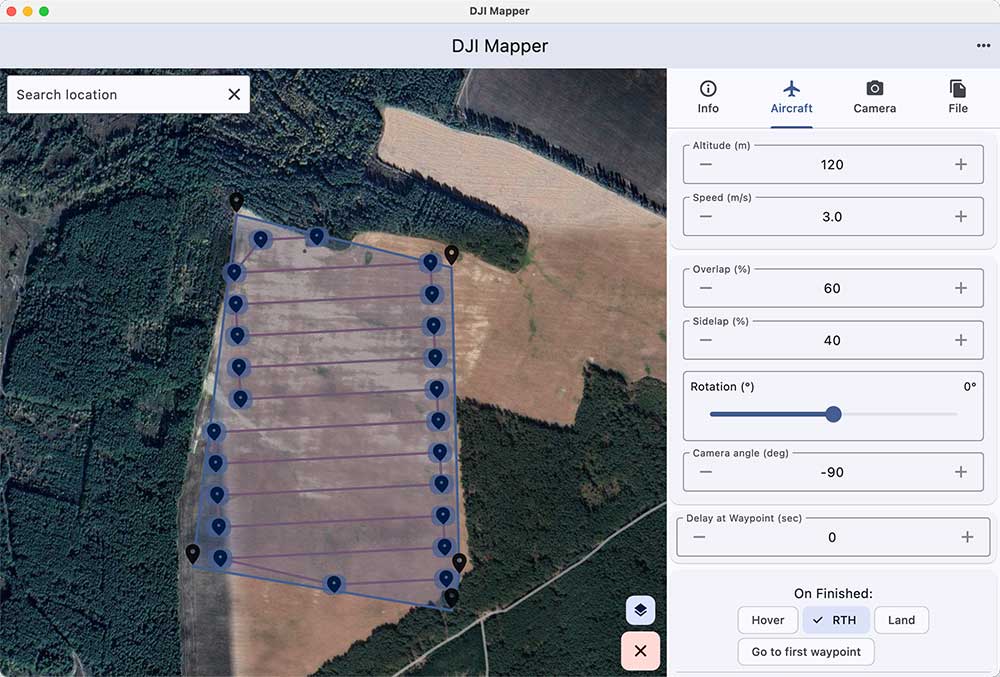
DJI Mapper — це безкоштовна програма для автоматичного створення маршрутів з прямими лініями для дронів DJI, зокрема Mavic 3, доступна для Windows, macOS та Linux.
-
Завантажте з офіційної сторінки: https://github.com/YarosMallorca/DJI-Mapper/releases/tag/1.5.0
-
Встановіть і запустіть програму
-
У вкладці Camera оберіть Mavic 3E — це забезпечить точну симуляцію параметрів камери
Шлях до файлу маршруту. Файл маршруту має ту саму назву у форматі [UUID], що й папка
Крок 2. Налаштуйте параметри польоту
У вкладці Aircraft задайте такі параметри:
-
Швидкість польоту
-
Висота польоту
-
Поздовжнє та поперечне перекриття знімків
-
Rotation:
0° -
Camera Angle:
-90° -
Delay at Waypoint:
0 -
Дія після завершення місії:
RTH -
У разі втрати сигналу:
RTH
Крок 3. Визначте територію зйомки
-
На головному екрані задайте три або більше точок уздовж меж потрібної території
-
Програма автоматично побудує місію з прямими паралельними залётами — це важливо для рівномірного покриття та точності знімків
Крок 4. Експортуйте маршрут у форматі DJI Fly
-
Відкрийте вкладку File
-
Оберіть Save as DJI Fly Waypoint Mission
-
Програма створить
.kmz-файл, сумісний із DJI Fly (лише версія 1.9.4)
Крок 5. Підготуйте «донорський» маршрут у DJI Fly
-
Запустіть DJI Fly на Android-пристрої з версією 1.9.4
-
Створіть і збережіть будь-який маршрут вручну (не має значення який — він потрібен лише як «обгортка»)
-
Запам’ятайте назву файлу та знайдіть, де він зберігається (зазвичай:
Android/data/dji.go.v5/files/waypoint/[UUID])
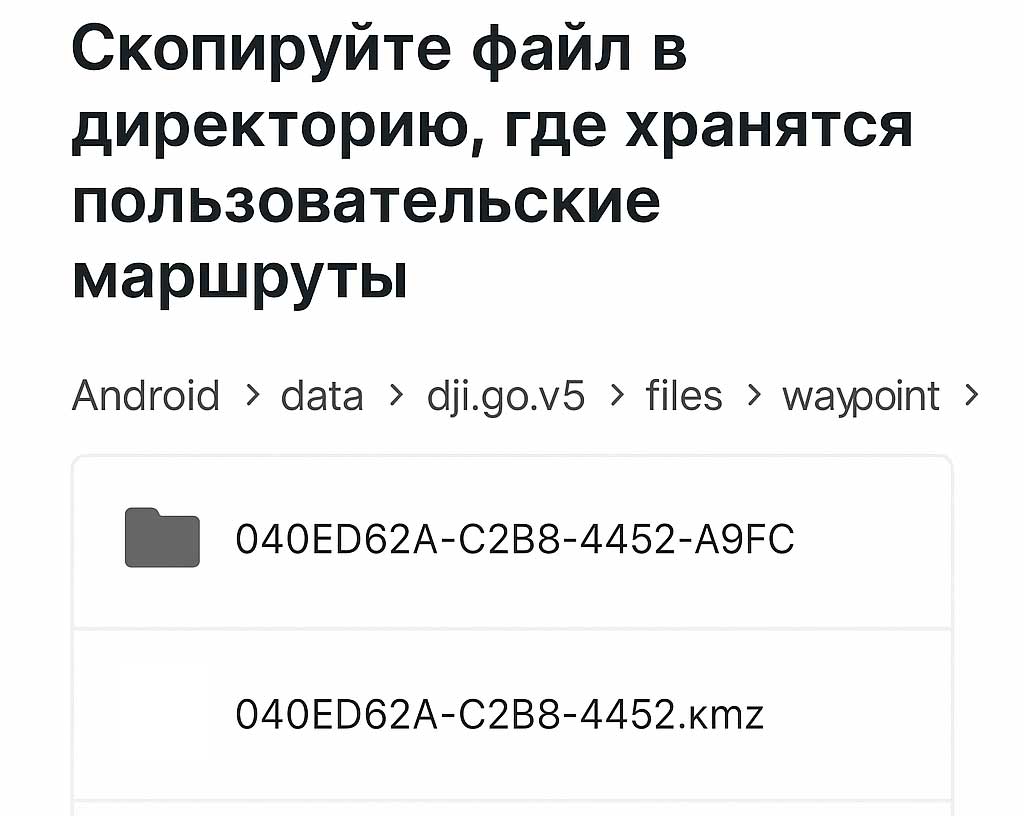
Шлях до файлу маршруту. Файл маршруту має ту саму назву у форматі [UUID], що й папка
Крок 6. Замініть файл маршруту
-
Скопіюйте ваш
.kmz-файл у папку маршрутів -
Видаліть оригінальний файл маршруту-донора
-
Перейменуйте ваш файл на точно таку ж назву
-
Переконайтеся, що структура папки залишилася незмінною
Крок 7. Запустіть DJI Fly і перевірте маршрут
-
Відкрийте DJI Fly 1.9.4
-
У списку маршрутів відобразиться ваш файл під назвою донора
-
Відкрийте маршрут і перевірте: прямі лінії збережено, точки розташовані правильно — можна запускати місію
- ⚠️ Важливо: не редагуйте та не зберігайте маршрут у DJI Fly, інакше він автоматично перетвориться на криві сплайни. Будь-яка зміна з подальшим збереженням (додавання/видалення точок, зміна висоти або швидкості) призводить до втрати структури прямих залётів. Якщо потрібно внести зміни — краще відредагувати маршрут у DJI Mapper або Litchi, а потім імпортувати заново.
Альтернативний спосіб побудови маршруту через Litchi Mission Hub
Якщо ви надаєте перевагу роботі через браузер і не хочете встановлювати додаткове ПЗ, можна скористатися Litchi Mission Hub — онлайн-планувальником місій з підтримкою маршрутів з прямими залётами.
Зверніть увагу: хоча місії з Litchi не можна запускати безпосередньо на Mavic 3, ви можете експортувати маршрут і конвертувати його у формат DJI Fly, а потім імпортувати в застосунок аналогічно способу з DJI Mapper.
Крок 1. Створіть місію в Litchi Mission Hub
-
Перейдіть на сайт:
https://flylitchi.com/hub -
Побудуйте маршрут, розставивши точки над потрібною територією
-
У налаштуваннях оберіть Straight Lines (прямі переходи між точками)
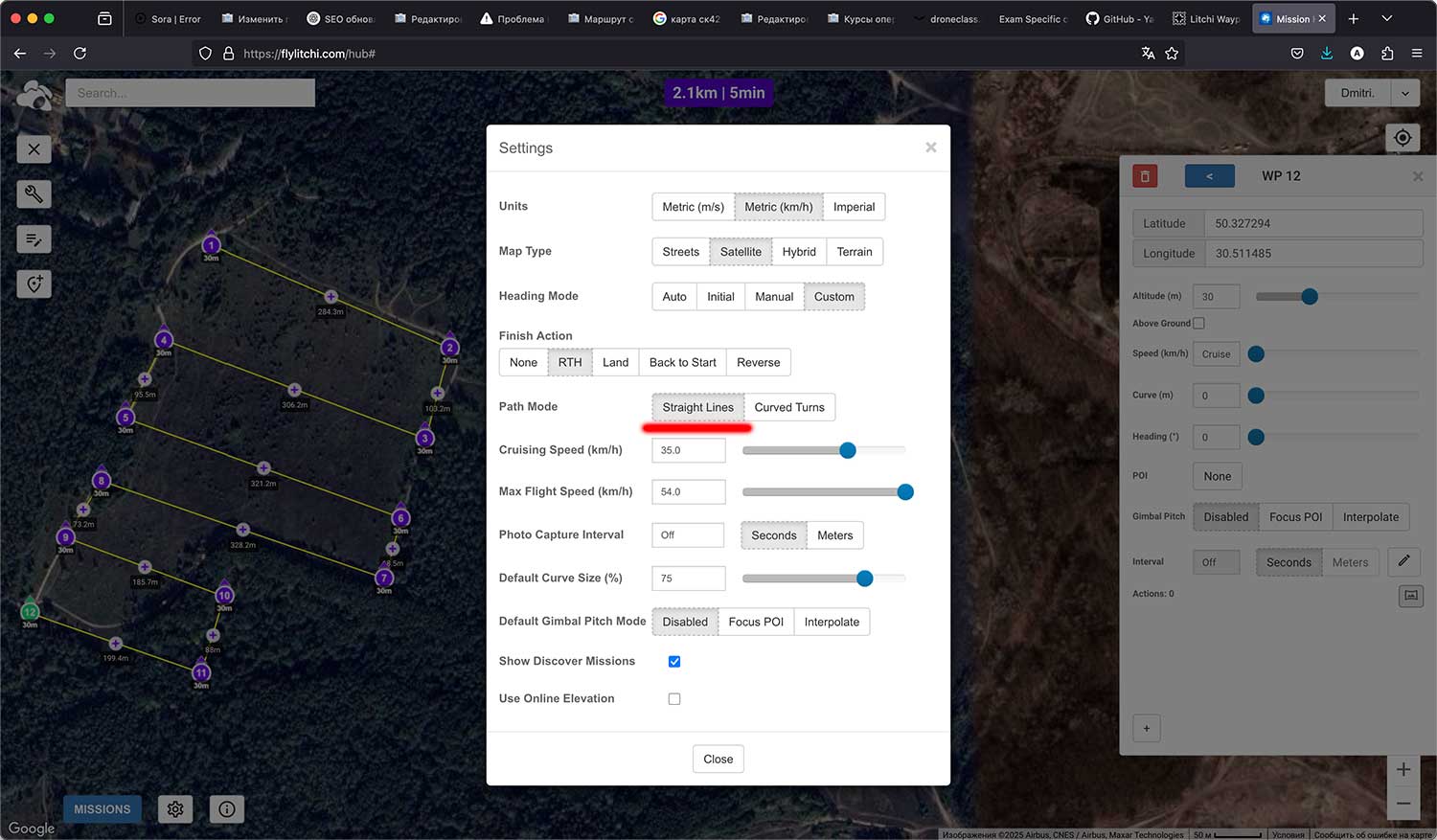
Вікно програми Litchi Mission Hub
Крок 2. Експортуйте маршрут у форматі CSV
-
У верхньому меню натисніть Export > CSV
-
Збережіть файл на комп’ютер або планшет
Крок 3. Конвертуйте CSV у формат DJI Fly
-
Перейдіть на безкоштовний онлайн-конвертер:
https://www.litchiutilities.com/litchiToDji.php -
Завантажте CSV-файл
-
Вкажіть необхідні параметри (швидкість, дії при втраті сигналу, напрямок камери)
-
Натисніть Convert — ви отримаєте
.kmz-файл, сумісний із DJI Fly 1.9.4
Кроки 4–7: ті ж самі, що й в основній інструкції
Далі дійте так само, як і при використанні DJI Mapper:
-
Підготуйте «донорський» маршрут у DJI Fly
-
Замініть його своїм файлом
-
Запустіть DJI Fly 1.9.4
-
Переконайтеся, що маршрут відображається коректно та містить прямі лінії
- ⚠️ Примітка: так само, як і при імпорті з DJI Mapper, не редагуйте та не зберігайте маршрут у DJI Fly, інакше він втратить структуру прямих залётів.
Висновки
-
DJI Mavic 3 не підтримує польоти за прямими маршрутами у штатному режимі
-
Версія DJI Fly 1.9.4 дозволяє обхідним способом запускати маршрути, побудовані у сторонніх програмах, але не дозволяє їх редагувати
-
Найзручніші інструменти — DJI Mapper (десктопна програма) та Litchi Mission Hub (онлайн)
-
Цей спосіб особливо актуальний для фахівців в аерогеодезії, агрозйомці, технічному моніторингу та інших сферах, де важлива точність і передбачуваність маршруту
FAQ-блок (Часті запитання)
Нижче — відповіді на найпоширеніші запитання щодо створення прямих маршрутів на DJI Mavic 3, сумісності з DJI Fly та вибору пристроїв:
Чи можна побудувати прямий маршрут у DJI Fly без сторонніх програм?
Чи можна запустити Mavic 3 з довільної точки маршруту?
Чому не працює імпорт маршрутів у нових версіях DJI Fly?
Чи можна редагувати імпортований маршрут у DJI Fly?
Чи можна використовувати цей метод на iPhone або iPad?
Який планшет найкраще підходить?
Чи безпечний цей метод?
📡 Хочете навчитися використовувати дрони для аерогеодезії правильно і точно?
Моя авторська навчальна програма з аерогеодезії — це покроковий курс, заснований на реальній практиці. Ми не просто літаємо — ми плануємо, знімаємо, обробляємо та отримуємо точний результат, необхідний для кадастру, землеробства, обстежень та картографії.
Що ви отримаєте на курсі:
-
Справжнє розуміння аерозйомки та планування маршрутів
-
Робота з точками зйомки, висотами, перекриттям та проєкціями
-
Використання Mavic 3, DJI Mapper, Litchi, QGIS та Metashape
-
Підтримка вашого першого проєкту: від польоту до звіту
📍 Навчання проходить індивідуально
📍 Доступне онлайн та офлайн
📜 Після завершення — сертифікат спеціаліста
👨💻 Підходить як початківцям, так і фахівцям, яким потрібна систематизація та практика
📩 Запишіться на консультацію або отримайте програму курсу: